
Ein kurzer Hinweis
Ein Symbol im Infobereich zeigt den Zustand jedes Gates. Windows benachrichtigt Sie, wenn ein Gate blockiert oder ein Scan fertig ist.
Für Analysten und Reporting-Teams
Monatsberichte und regulatorische Meldungen sind nur so richtig wie die zugrunde liegende Datei. Datainspec zeigt, was sich seit Ihrer Referenzversion geändert hat – in klaren Worten, mit den Zeilen.
Kommt Ihnen das bekannt vor?
Die Zahlen sind sprunghaft gestiegen, und der Vormittag geht für die Ursachensuche drauf.
Über Nacht ist eine Spalte verschwunden, eine Einheit wurde geändert oder eine Kategorie kam hinzu – und niemand hat Bescheid gesagt.
Niemand möchte die Person sein, die die falsche Zahl verschickt hat.
Was Sie erhalten
Wählen Sie Ihre Referenzdatei und die neue Datei aus. Jede Spalte wird geprüft, und jeder Befund zeigt, was sich wie stark und in welchen Zeilen geändert hat.
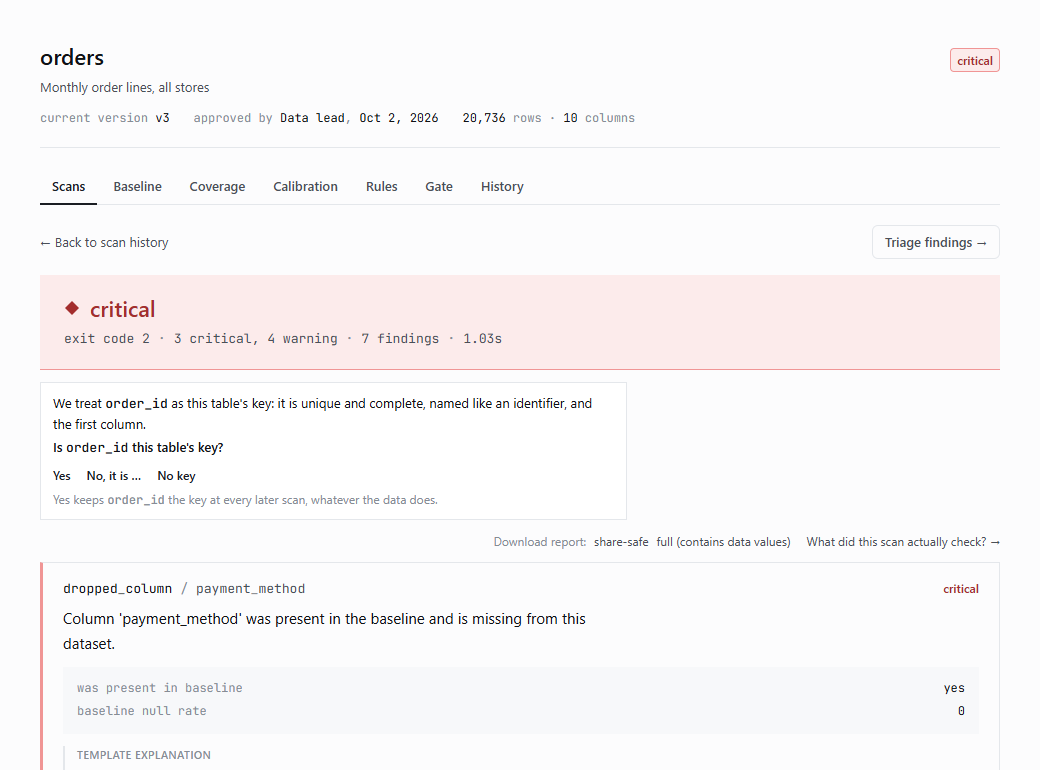
Eine neue Produktlinie ist kein Problem. Markieren Sie sie als erwartet und begründen Sie das: Ihre Entscheidung erscheint mit Ihrem Namen erneut, wenn derselbe Befund im nächsten Monat wiederkommt.
Triage ansehen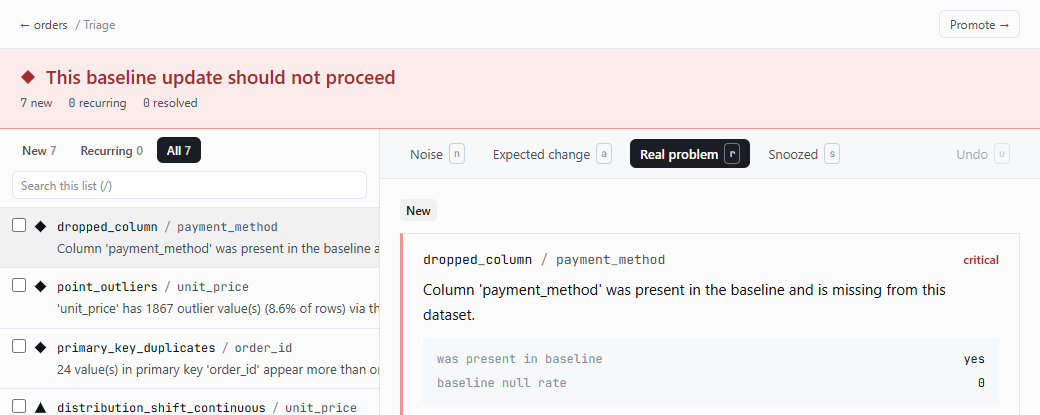
Menge ≥ 1, eine Liste zulässiger Werte, ein Wertebereich: in einem Formular erfasst und vor dem Speichern gegen die freigegebenen Daten geprüft.
Regelansicht ansehen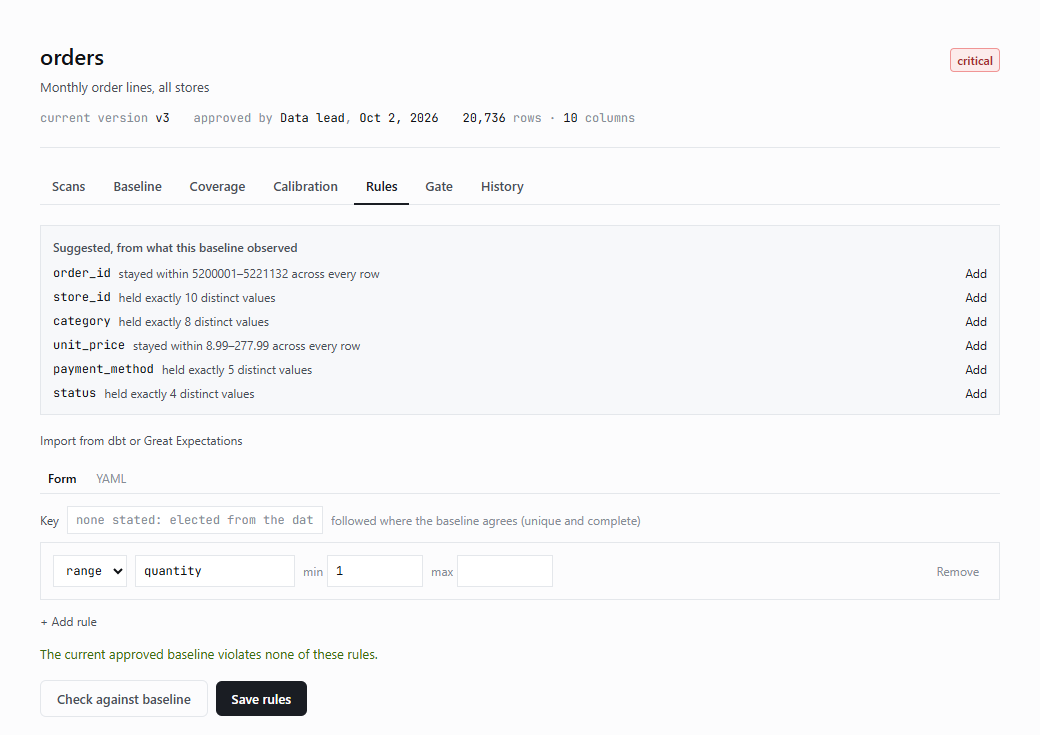
So passt es in Ihren Monatsablauf
Der Unterschied
Auch in der App
Ein Symbol im Infobereich zeigt den Zustand jedes Gates. Windows benachrichtigt Sie, wenn ein Gate blockiert oder ein Scan fertig ist.
Sehen Sie, wie sich eine Spalte von Monat zu Monat verändert, über jede Referenzversion hinweg.
Senden Sie einen Bericht außerhalb des Teams, der nur Anzahlen und Statistiken enthält, keine Werte aus den Daten.
Fragen
Nein. Es ist eine Windows-App: Wählen Sie Ihre Referenzversion und die neue Lieferung aus, die App analysiert jede Spalte selbst.
Noch nicht direkt. Speichern Sie das Tabellenblatt als CSV; Trennzeichen, Zeichencodierungen, Dezimalkommas und Datumsreihenfolgen aus Excel-Exporten werden verarbeitet.
Das App-Symbol im Infobereich zeigt den Zustand jedes Gates. Windows benachrichtigt Sie, wenn ein Gate blockiert oder ein Scan fertig ist.
Markieren Sie sie als erwartete Änderung und begründen Sie das. Die Entscheidung wird mit Ihrem Namen dokumentiert und erneut angezeigt, wenn derselbe Befund wiederkommt.
Bringen Sie die Daten eines regelmäßig erstellten Berichts in ein Pilotprojekt ein; wir prüfen die erkannten Befunde gemeinsam.